
Dashboard
A tela que abre quando você entra: a agenda de todo mundo, os avisos da equipe e o link público de agendamento.
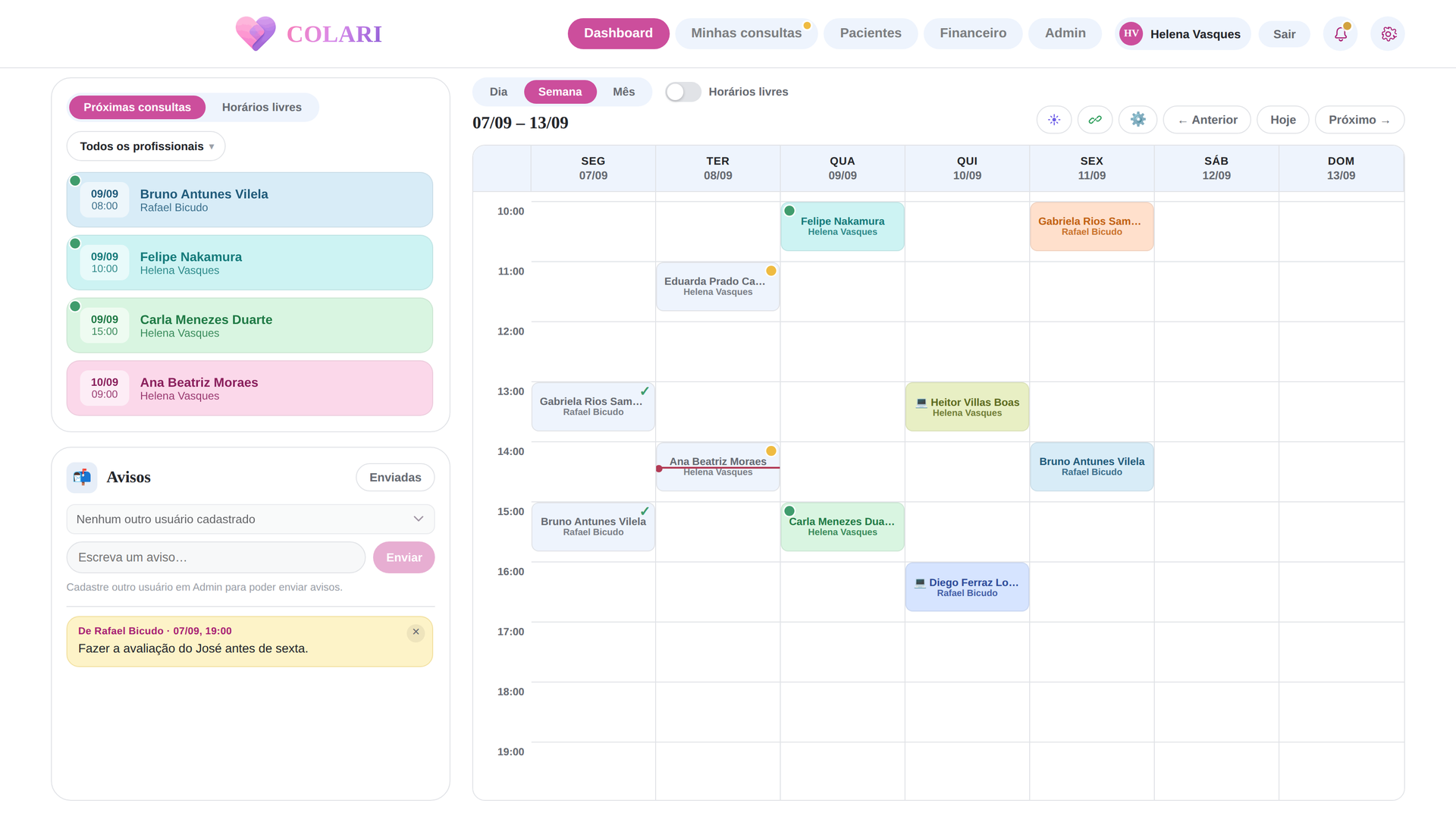
Ler a agenda
- Alterne entre Dia, Semana e Mês nos botões acima da grade.
- O botão Horários livres inverte a leitura: em vez das consultas, a grade mostra as janelas vagas — é o que você olha quando alguém pede encaixe.
- O seletor de profissional filtra a grade. Em “Todos os profissionais”, cada consulta aparece com a cor do paciente, a mesma do avatar dele.
- ← Anterior, Hoje e Próximo → andam no período que estiver selecionado.
Marcar, remarcar e concluir
- Clique numa célula vaziaAbre a consulta avulsa já com o dia e o horário preenchidos. Escolha o paciente e salve.
- Arraste para remarcarPuxe a consulta para outro dia ou horário. Consultas que já passaram não são arrastáveis, para não reescrever histórico sem querer.
- Clique na consulta para o desfechoAbre o detalhe: marcar concluída, registrar falta, editar, excluir, gerar o PDF da consulta ou mandar para o Google Agenda.
A coluna da esquerda
- Próximas consultas lista o que vem a seguir, em ordem de horário.
- Horários livres troca a mesma coluna para as janelas vagas do dia.
- Avisos é o recado interno: escolha o profissional, escreva e envie. Quem recebe vê no próprio Dashboard e no sininho.
Link público de agendamento
No canto superior direito da grade, o botão de link abre a página pública onde o paciente marca sozinho.
- Aba LinkCopie o endereço da sua página e acompanhe as solicitações pendentes — cada uma pode ser aprovada ou recusada, e só vira consulta depois que você aprova.
- Aba PáginaEscolha o que o paciente vê: foto, apresentação, serviços com valor e duração, e blocos de texto livres.
- Aba DivulgarMateriais prontos com o seu link, para publicar no Instagram ou mandar no WhatsApp.
Os horários oferecidos na página pública saem do seu Horário de trabalho (em Meus dados) menos o que já está ocupado. Sem horário de trabalho cadastrado, a página não tem o que oferecer.
Copiloto e alertas
- Copiloto é o assistente por texto ou voz: “marque a Ana na quinta às 15h”, “remarque o Diego para sexta”. Ele monta a ação num card e só executa depois que você confirma.
- O sininho junta os avisos da equipe e os alertas automáticos — consulta prestes a começar, limite do plano chegando ao fim.
Minhas consultas
Sua agenda pessoal em lista, com o desfecho de cada sessão e a confirmação por SMS.
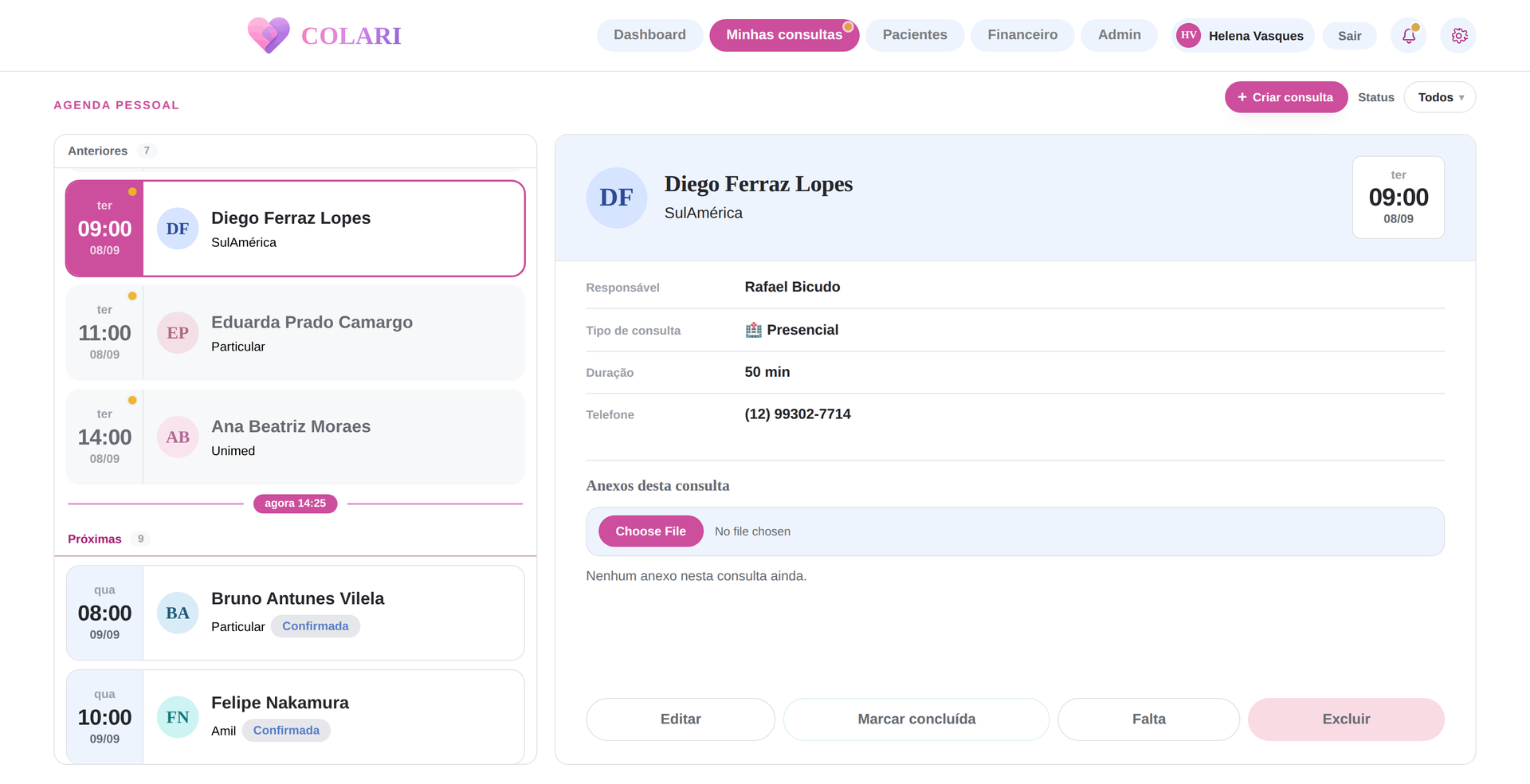
Criar uma consulta
- Clique em “Criar consulta”Busque o paciente pelo nome — ele precisa já estar cadastrado.
- Dia e horárioSe você for admin, escolha também o profissional responsável pela sessão.
- Tipo de consultaPresencial ou online. Escolhendo online, o campo do link da sala do Google Meet aparece logo abaixo.
- Anotações da sessãoObservações clínicas, evolução, encaminhamentos. Ficam guardadas na consulta e entram no PDF dela.
Acompanhar
- O filtro de status mostra Todos, Agendadas, Concluídas ou Falta.
- A lista separa Anteriores de Próximas, então o que precisa de desfecho fica sempre no topo.
- Um ponto vermelho no menu “Minhas consultas” significa que existe consulta passada sem desfecho registrado.
Confirmação por SMS
- O botão Confirmar por SMS, dentro da consulta, envia a mensagem na hora.
- A confirmação automática liga em Admin → SMS, com a antecedência que você escolher (o padrão é 24 horas).
- O paciente responde “sim” e a consulta passa a confirmada sozinha — ninguém precisa dar baixa manual.
Pacientes
O cadastro e o histórico clínico de cada pessoa, com uma aba para cada tipo de registro.
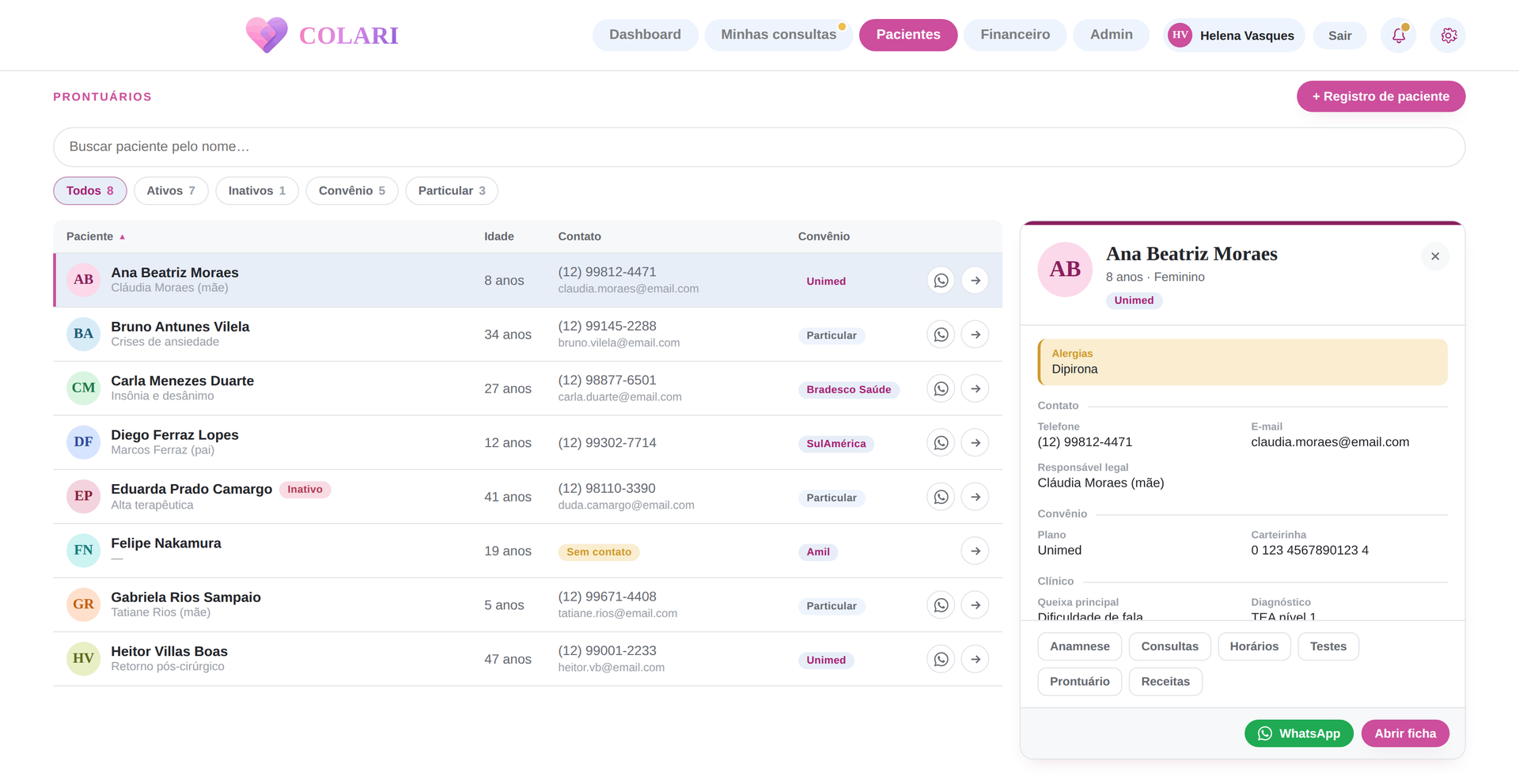
Cadastrar
- Clique em “+ Registro de paciente”O botão fica no topo da lista.
- Só o nome é obrigatórioTodo o resto — contato, endereço, plano, dados clínicos — pode ser completado depois, sem travar o cadastro.
- Escolha a cor e o responsávelA cor é a que esse paciente terá na agenda. O responsável clínico pode ser mais de um profissional, e cada um enxerga o paciente na própria lista.
Encontrar na lista
- Busque pelo nome na barra de cima; filtre por ativos, inativos, convênio ou particular.
- Clicar numa linha abre o resumo ao lado — telefone, convênio, responsável legal, alergias — sem sair da lista.
- Abrir ficha leva ao prontuário completo, com todas as abas.
As abas da ficha
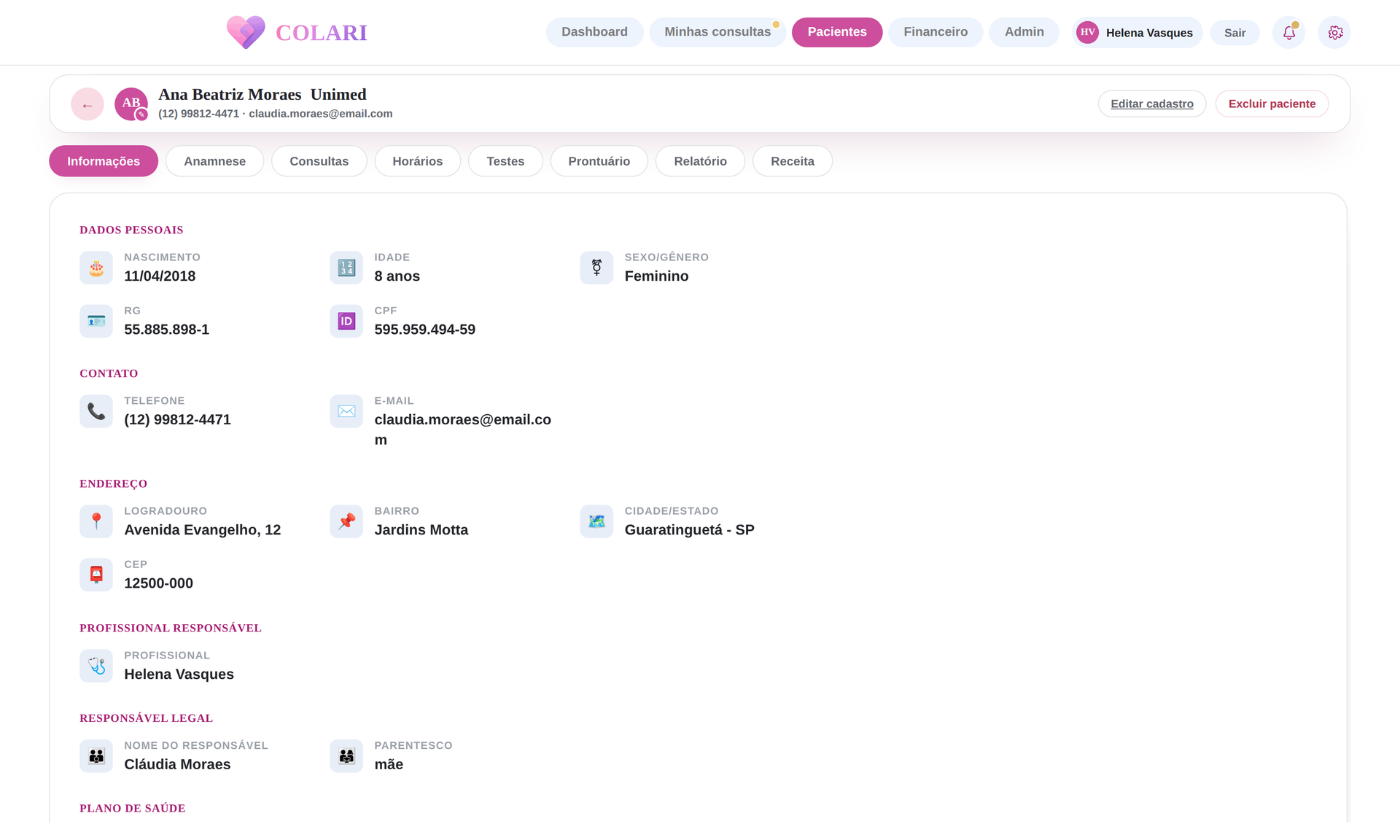
- Informações — dados pessoais, contato, endereço, responsável legal, plano de saúde e dados clínicos.
- Anamnese — história da doença atual, antecedentes pessoais e familiares, hábitos, exame físico, hipótese diagnóstica e conduta. O sistema guarda quem editou por último e quando.
- Consultas — todo o histórico de sessões daquele paciente, com o desfecho de cada uma.
- Horários — o horário fixo semanal (veja o passo a passo abaixo).
- Testes — aplicação de instrumentos padronizados, como a Escala CARS, com o resultado guardado na ficha.
- Prontuário — a evolução clínica em texto, mais os anexos: exames, laudos, fotos.
- Relatório — gera um relatório com os campos que você marcar, para baixar em PDF ou em Word.
- Receita — emite a receita em PDF com código de verificação.
Horários fixos: marcar o semestre de uma vez
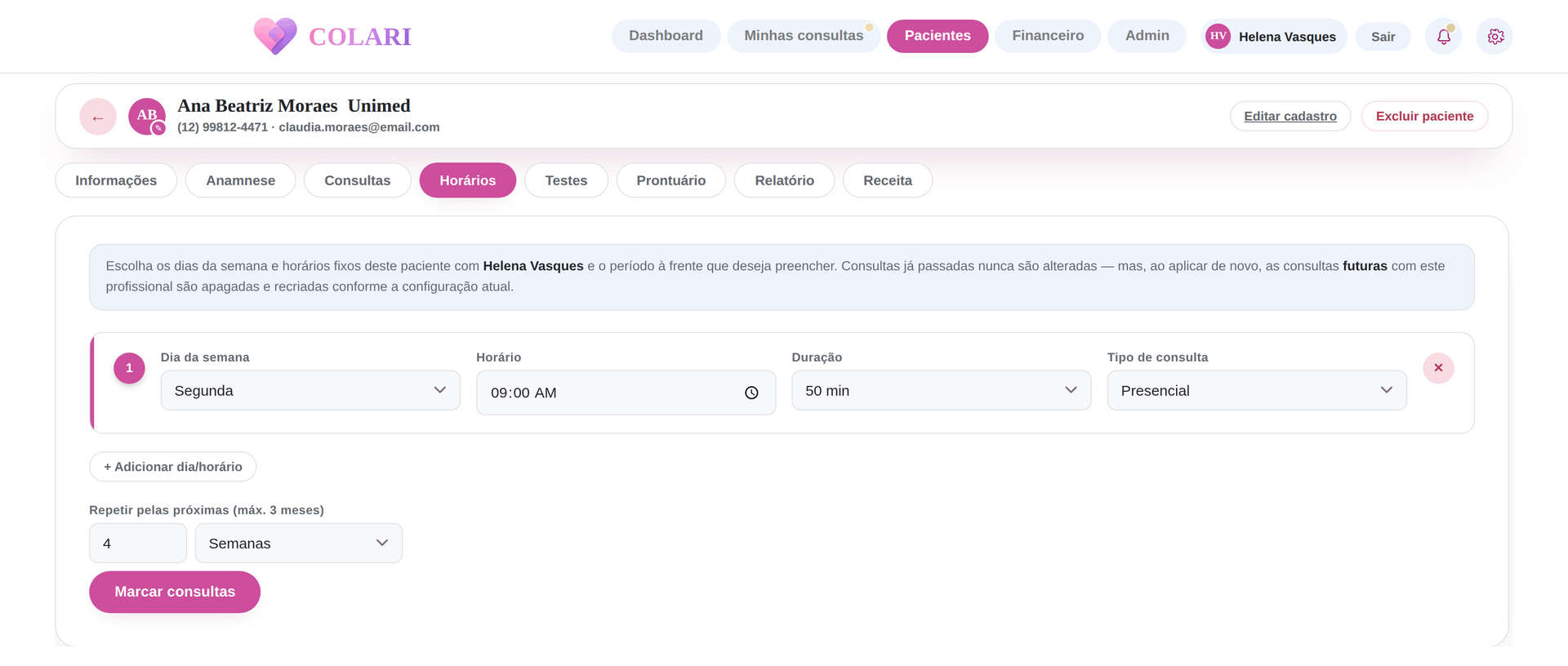
- Adicione dia e horárioQuantas combinações precisar — segunda 09:00, quarta 14:00, e assim por diante.
- Diga por quanto tempo repetirEm semanas ou meses, até três meses à frente por aplicação.
- Clique em “Marcar consultas”As sessões são criadas de uma vez. Consultas passadas nunca são alteradas; ao reaplicar, as futuras daquele profissional são refeitas conforme a configuração atual.
Receita com validade jurídica
- Escreva a receita e baixe o PDF — ele já sai com um código de verificação próprio.
- A validade jurídica vem da assinatura eletrônica que você aplica no arquivo: no gov.br (gratuito) ou com seu certificado ICP-Brasil.
- Depois de assinar, anexe o PDF assinado de volta na receita. O sistema passa a mostrá-la como assinada e guarda o resumo da assinatura.
- Conselho, número e UF impressos na receita vêm do seu perfil, em Meus dados.
Financeiro
Cobrar o paciente, pagar a equipe e enxergar receita, custo e lucro — cada assunto numa aba.
Ganhos
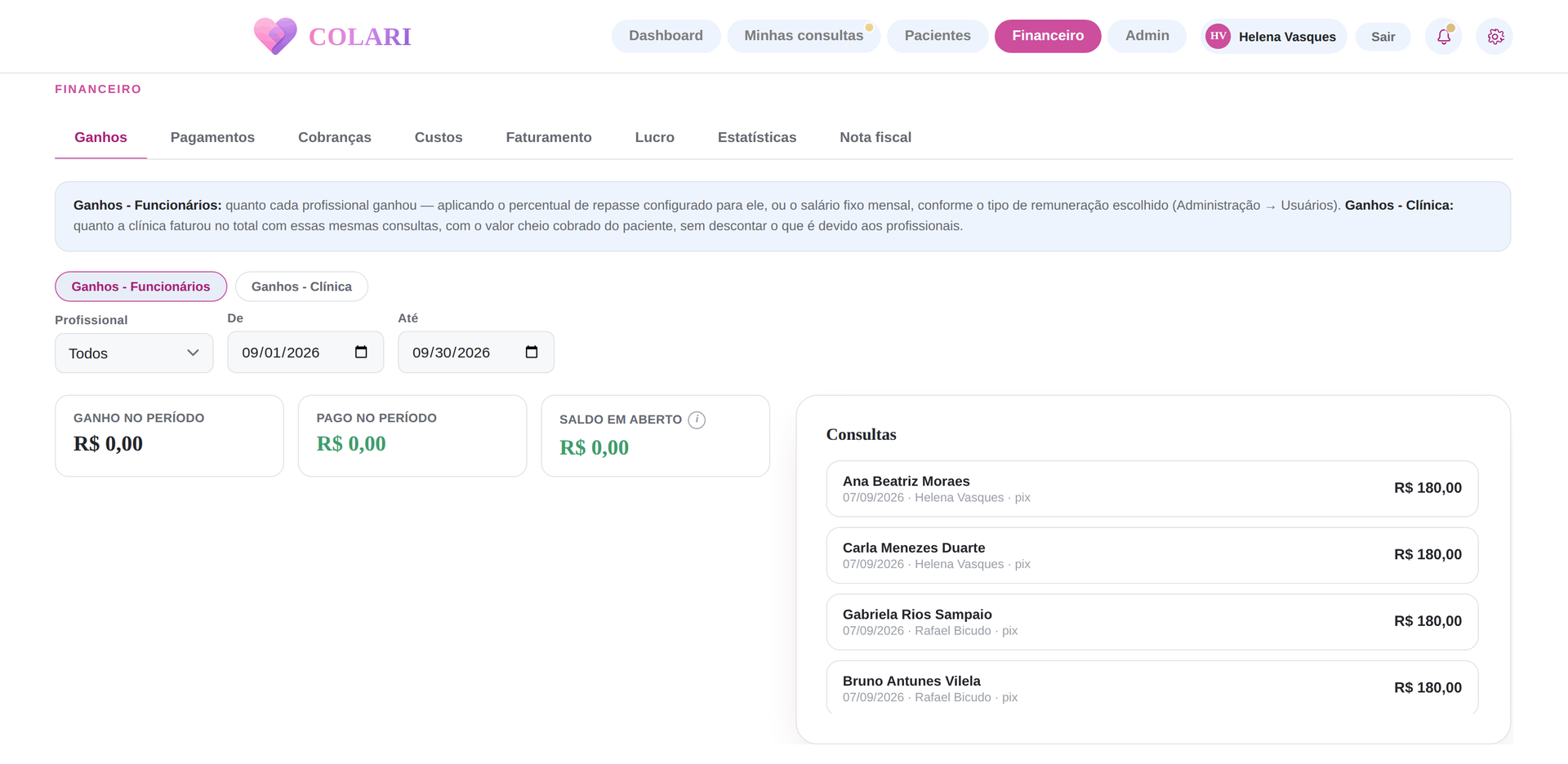
- Quanto cada profissional produziu no período, com filtro por profissional e por data.
- Duas visões: Funcionários, já descontando o repasse combinado, e Clínica, com o valor cheio da sessão.
Pagamentos
- Registre o que já foi pago a cada profissional e acompanhe o saldo em aberto.
- O saldo considera as consultas concluídas dentro do ciclo atual que ainda não foram pagas.
Custos
- Recorrentes: aluguel, software, contabilidade — lançados uma vez e repetidos todo mês.
- Pontuais: a compra avulsa, o conserto, o material que não se repete.
Faturamento, Lucro e Estatísticas
- Faturamento mostra quanto entrou, mês a mês.
- Lucro é o faturamento menos os repasses aos profissionais e menos os custos, no mesmo gráfico.
- Estatísticas tem duas visões: Atividade (pacientes novos e consultas por mês) e Performance (receita, custo e lucro do ano).
Nota fiscal
- Emita a NFS-e a partir do paciente e do valor, e acompanhe as notas já emitidas ao lado.
- Enquanto nenhum provedor estiver configurado em Admin → Clínica → Nota fiscal, a aba roda em modo simulado: as notas são de teste, sem nenhum efeito fiscal.
Cobranças — receber do paciente por Pix, cartão ou boleto
É a aba que substitui a maquininha e a cobrança no WhatsApp. Você emite pelo Colari, o paciente paga numa fatura do Mercado Pago e o dinheiro cai direto na conta da clínica — não passa pelo Colari em momento nenhum. A taxa da plataforma é descontada automaticamente na divisão do pagamento, e o percentual fica escrito na própria tela.
1. Conectar a conta do Mercado Pago (uma vez só)
Não existe formulário de cadastro nem envio de documentos aqui: você autoriza o Colari a emitir cobranças na conta Mercado Pago que já é sua.
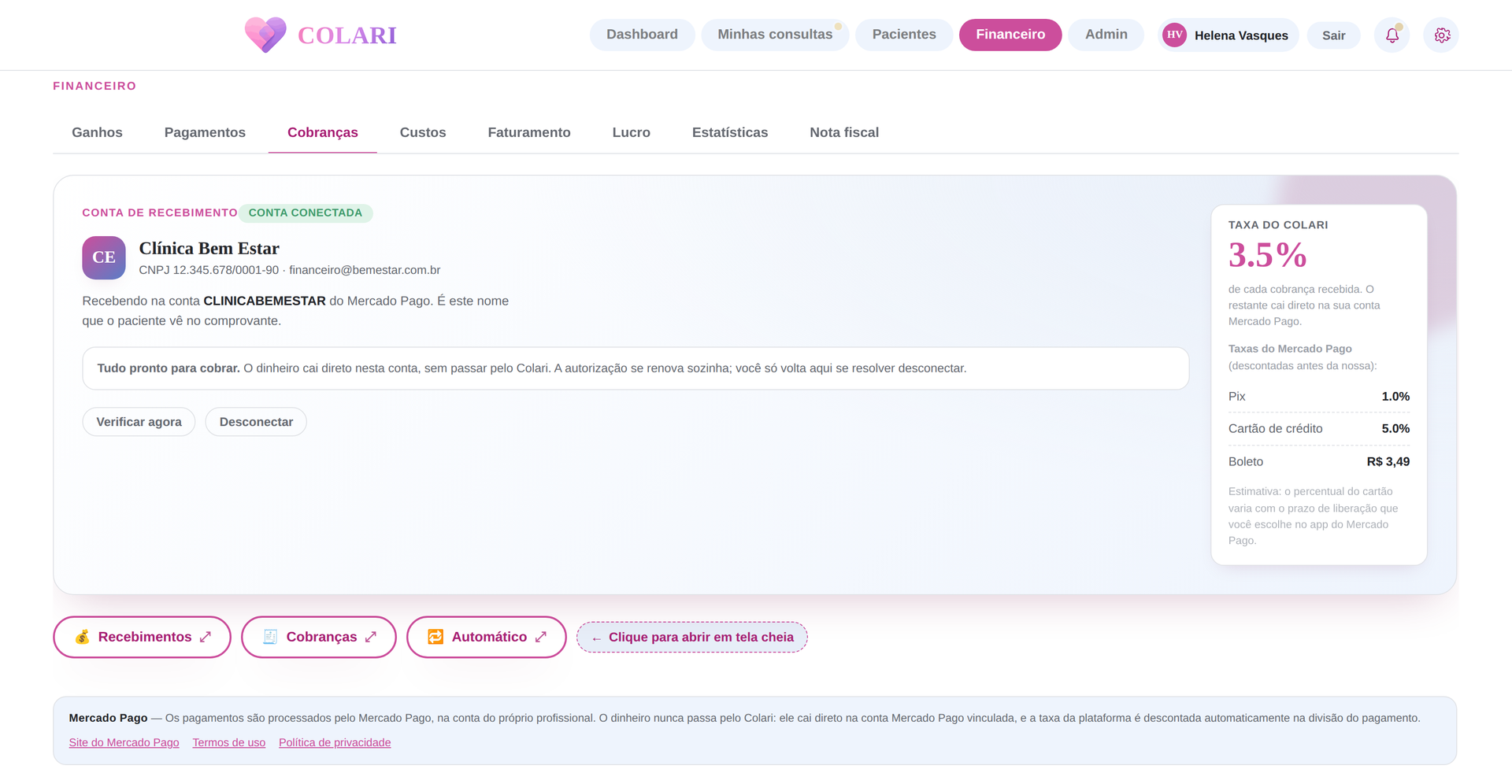
- Financeiro → Cobranças → “Conectar conta”O botão leva ao Mercado Pago, onde você entra com a sua conta e autoriza o acesso. Se ainda não tiver conta, é criada lá mesmo, de graça.
- Confira o apelido da conta ao voltarA tela mostra em qual conta o dinheiro vai cair — é este nome que o paciente vê no comprovante. Serve para pegar na hora o erro clássico de ter vinculado a conta pessoal em vez da conta do consultório.
- Pronto para cobrarA autorização se renova sozinha; você só volta a esta tela se quiser desconectar. “Verificar agora” força a checagem do estado da conta quando você não quer esperar.
Nenhum dado de pagamento passa pelo Colari. O cartão é digitado na página do Mercado Pago, e o dinheiro vai direto para a conta vinculada — o Colari nunca fica com o dinheiro em trânsito.
2. O que a tela mostra sobre custos
- Taxa do Colari: o percentual retido de cada cobrança recebida, em destaque no card da direita. O restante cai na sua conta Mercado Pago.
- Taxas do Mercado Pago: Pix, cartão de crédito e boleto, descontadas antes da nossa.
- O percentual do cartão é uma estimativa: ele varia conforme o prazo de liberação que você escolhe no app do Mercado Pago, e o Colari não tem como consultar essa configuração.
3. Emitir uma cobrança avulsa
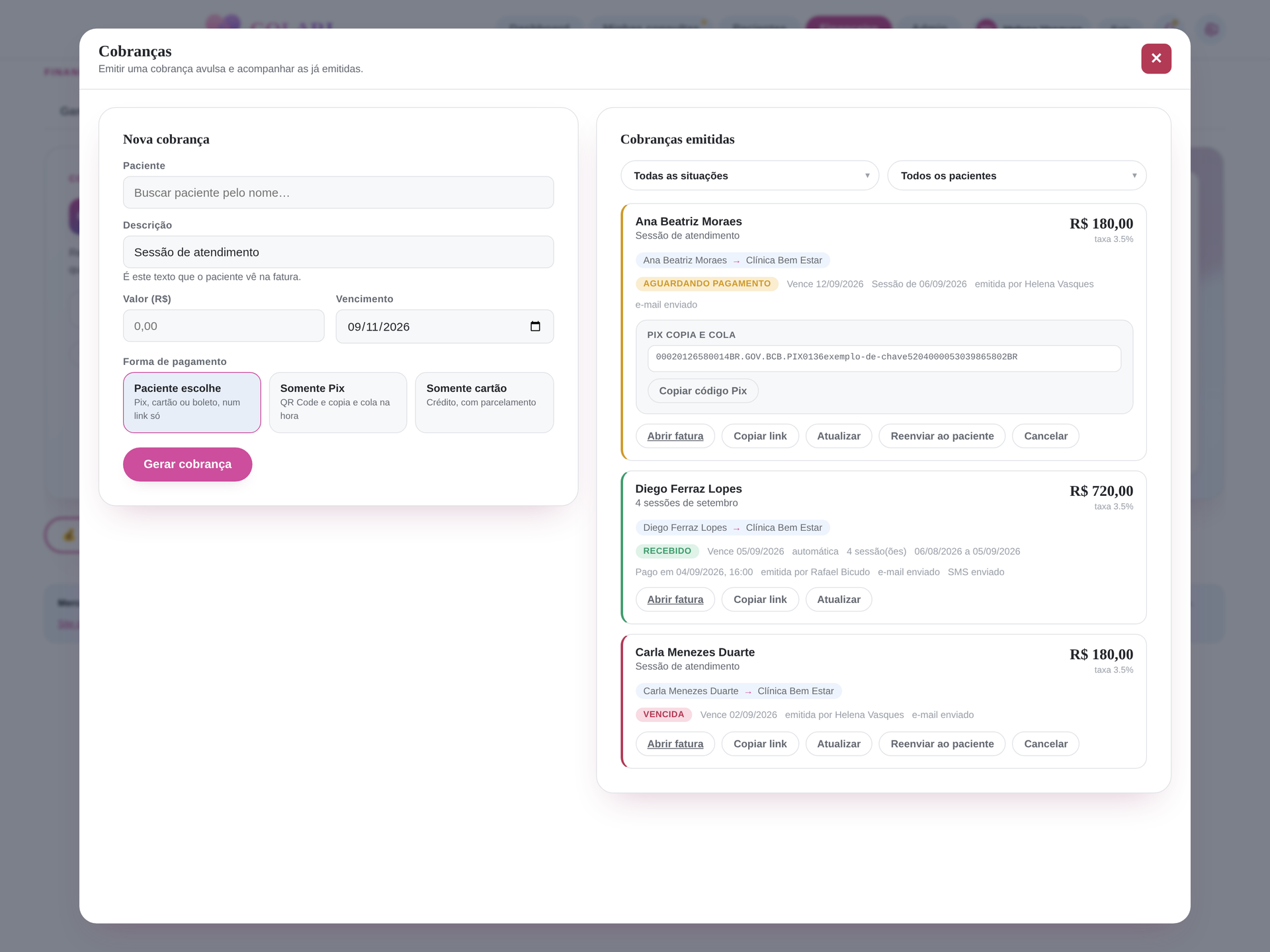
- Abra a sub-aba “Cobranças”As três sub-abas — Recebimentos, Cobranças e Automático — abrem em tela cheia. Nenhuma abre sozinha: você escolhe onde entrar.
- Escolha o paciente e a descriçãoA descrição é o texto que o paciente lê na fatura. O padrão é “Sessão de atendimento”; troque quando a cobrança for de outra coisa.
- Informe valor e vencimentoO vencimento já vem preenchido alguns dias à frente.
- Escolha a forma de pagamentoPaciente escolhe manda Pix, cartão e boleto num link só; Somente Pix gera QR Code e copia e cola na hora; Somente cartão libera crédito com parcelamento.
- Envie ao pacienteCada cobrança tem “Abrir fatura”, “Copiar link”, “Copiar código Pix” e “Reenviar ao paciente”. Mande por onde a pessoa costuma responder.
4. Acompanhar o que foi pago
- Os status são aguardando pagamento, recebido, vencida, estornada e cancelada, com a cor da tarja acompanhando.
- Cada linha mostra também se o aviso saiu: e-mail enviado, SMS enviado. Existir a cobrança e o paciente ter ficado sabendo são coisas diferentes, e é aí que se perde dinheiro.
- O status muda sozinho quando o pagamento entra; Atualizar força a consulta ao Mercado Pago na hora.
- Os filtros de situação e de paciente, no topo da lista, respondem “quem ainda não pagou?” em dois cliques.
5. Recebimentos: quem deve o quê
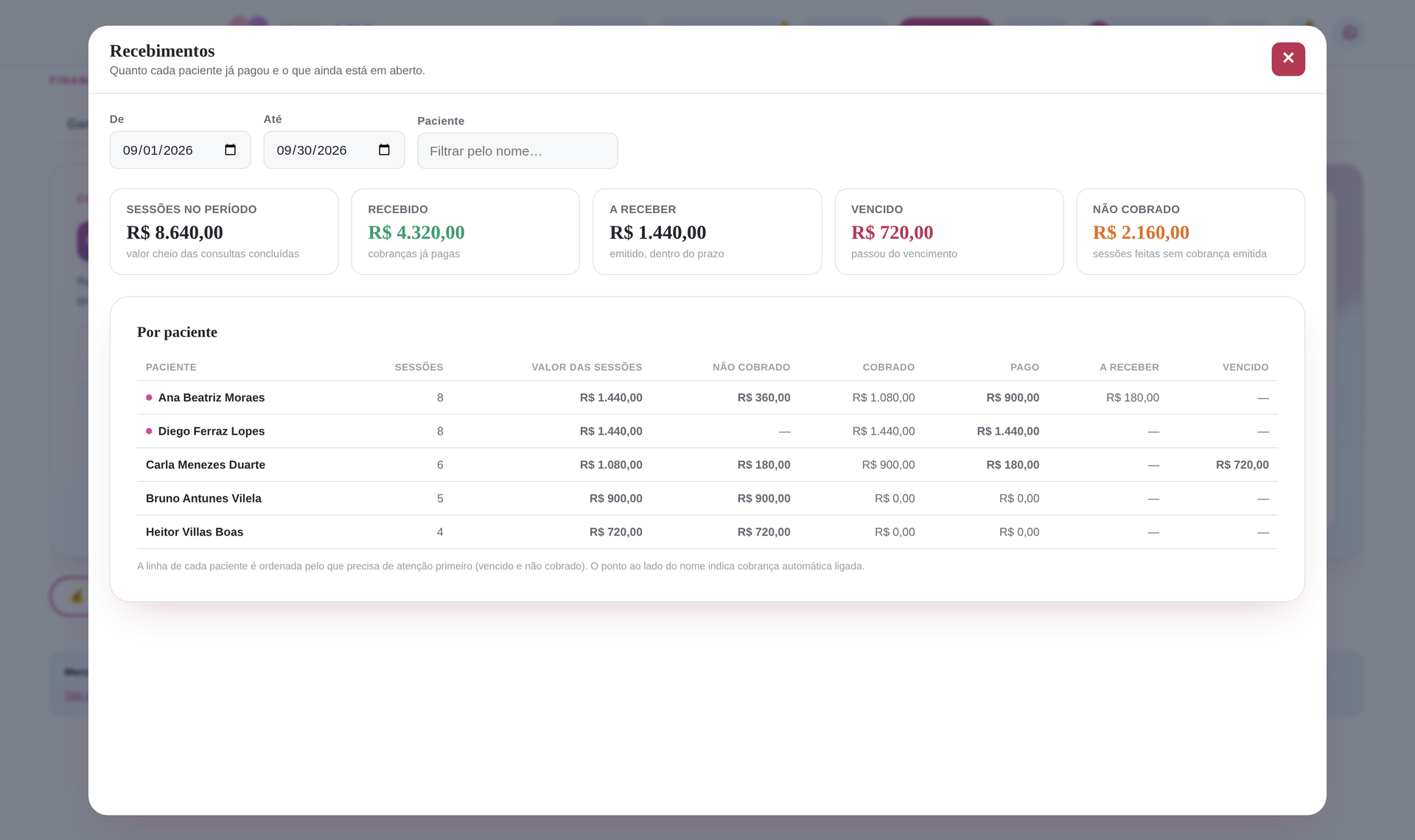
- É a pergunta que a clínica faz todo dia, já respondida: quanto cada paciente gerou em sessões, quanto foi cobrado dele e quanto ele pagou.
- Não cobrado é a coluna que justifica a tela existir: sessões que aconteceram e ninguém cobrou. É dinheiro perdido por esquecimento, não por inadimplência.
- A receber e vencido aparecem separados de propósito — são conversas diferentes com o paciente.
- A lista vem ordenada pelo que precisa de atenção primeiro, e o ponto ao lado do nome indica cobrança automática ligada.
6. Automático: cobrar sem lembrar de cobrar
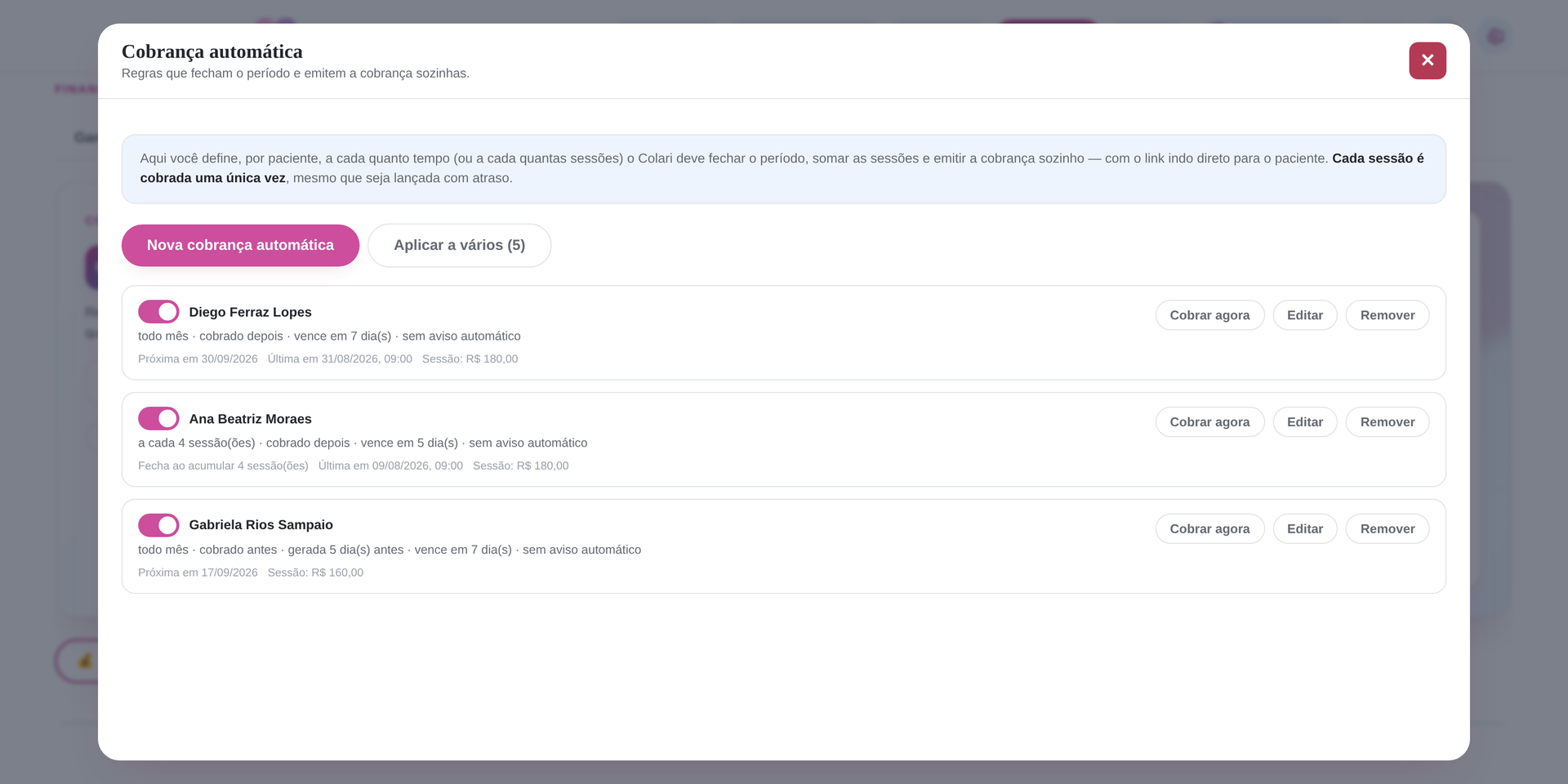
- Crie a regra pelo pacienteEm “Nova cobrança automática”, escolha o paciente e o ciclo: mensal, a cada N sessões ou a cada N dias.
- Decida quando cobrarPosterior fecha o período e cobra o que já aconteceu. Antecipado cobra antes, com os dias de antecedência que você definir — nesse caso o paciente precisa ter valor de sessão cadastrado.
- Defina o prazo de vencimento e a forma de pagamentoValem as mesmas três formas da cobrança avulsa.
- Deixe rodarNo fim de cada ciclo o sistema soma as sessões, emite a cobrança e manda o link ao paciente. Cada sessão é cobrada uma única vez, mesmo que tenha sido lançada com atraso.
“Aplicar a vários” configura a mesma regra para uma leva de pacientes de uma vez — útil quando a clínica inteira passa a cobrar mensalmente. Se uma regra falhar, o erro fica visível na própria linha: regra que falha em silêncio é pior que regra desligada.
Admin
A aba que só quem é administrador enxerga: equipe, dados da clínica, limites, SMS e assinatura.
Usuários
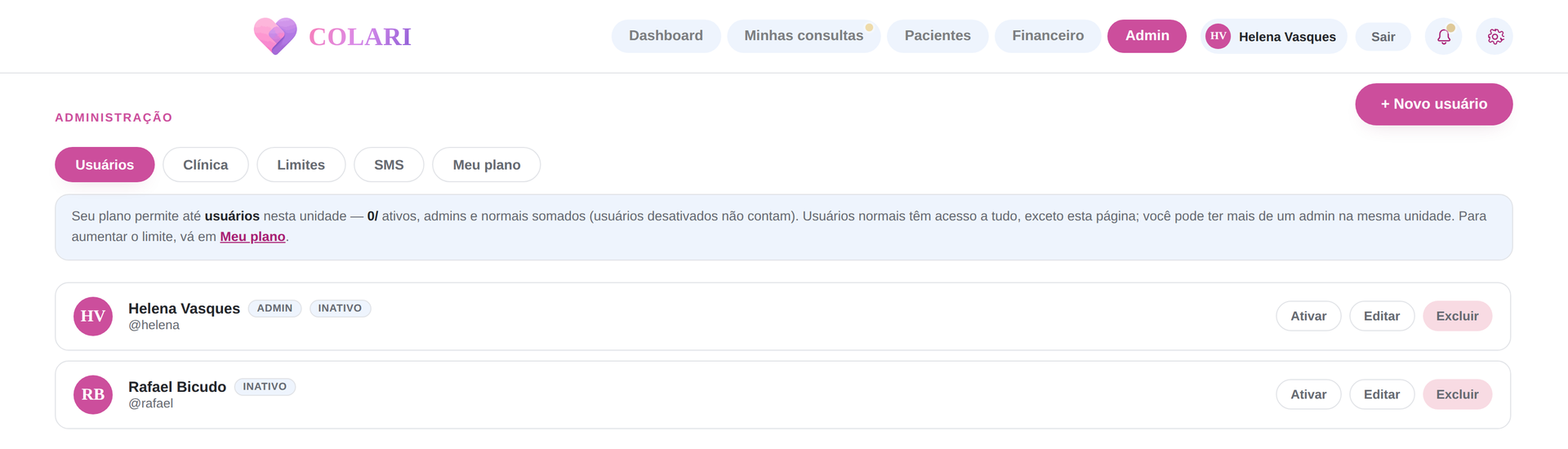
- Clique em “+ Novo usuário”Cada profissional recebe usuário e senha próprios, com a profissão e o registro de conselho dele.
- Decida quem administraUma unidade pode ter mais de um admin. Usuários normais acessam tudo, menos esta aba.
- Desative em vez de excluirDesativar tira o acesso e some da agenda, mas preserva o histórico. A exclusão avisa quando há consultas vinculadas e pede confirmação.
Clínica
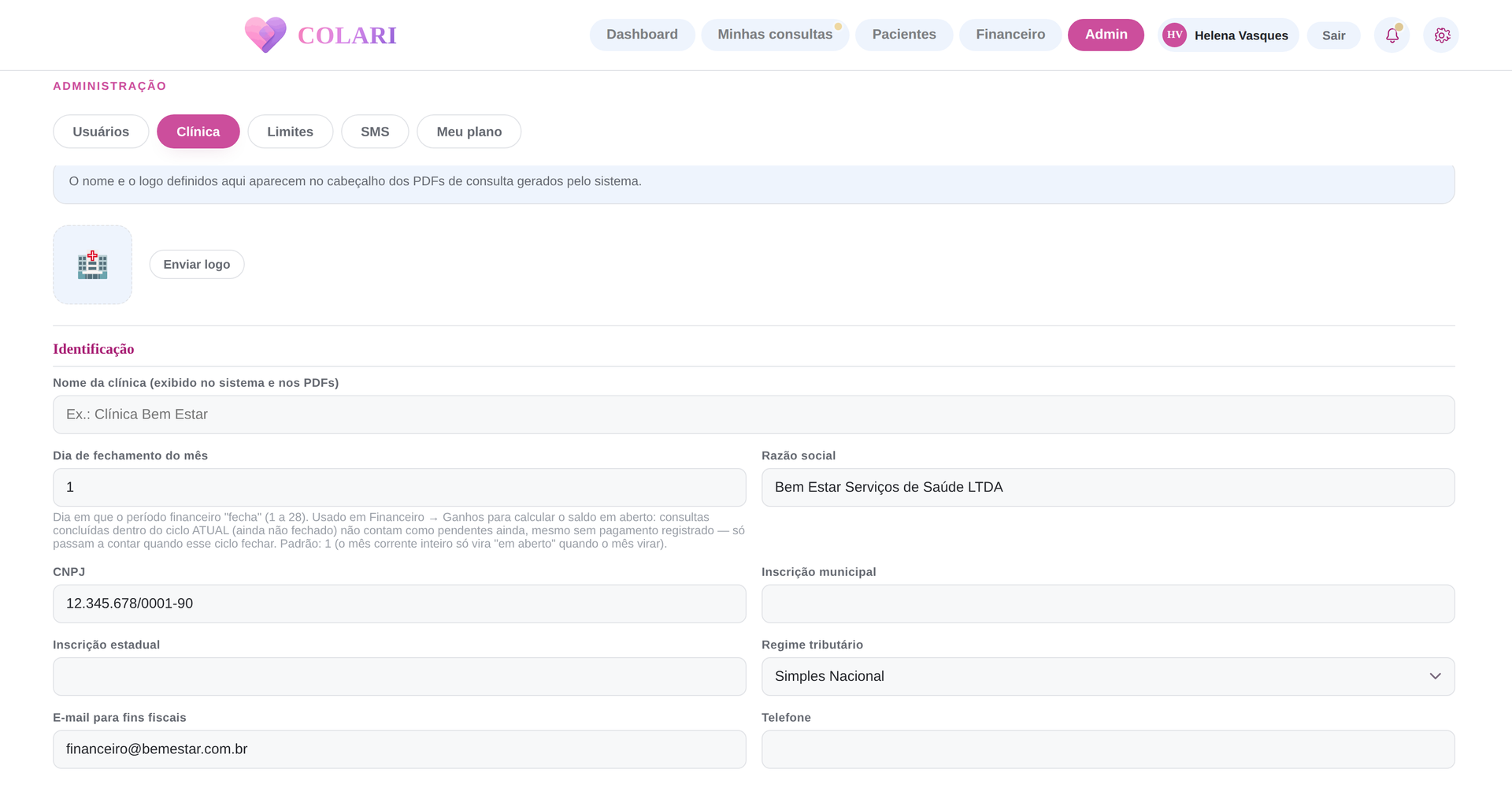
- Nome e logo da clínica — é o que aparece no cabeçalho dos PDFs de consulta, relatório e receita.
- Razão social, CNPJ, inscrições municipal e estadual, regime tributário, e-mail fiscal, telefone e endereço.
- É aqui também que se configura o provedor de nota fiscal.
Limites
- Quantas consultas e quanto armazenamento a unidade já usou, e quanto o plano contratado permite.
- Serve para saber com antecedência quando é hora de trocar de plano — o sistema também avisa pelo sininho.
SMS
- Liga e desliga a confirmação automática de consulta por SMS.
- Define a antecedência do envio; o padrão é 24 horas antes da sessão.
- Mostra quantas confirmações já foram usadas no mês, dentro da cota do plano.
Meu plano
- Assinatura da unidade: plano atual, quantidade de usuários contratada e troca de plano.
- Todos os planos dão acesso a 100% das funcionalidades — o que muda entre eles é a cota de consultas, SMS e armazenamento.
Meus dados
Seu perfil, seus horários e seus alertas. Fica no menu do seu nome, no canto superior direito.
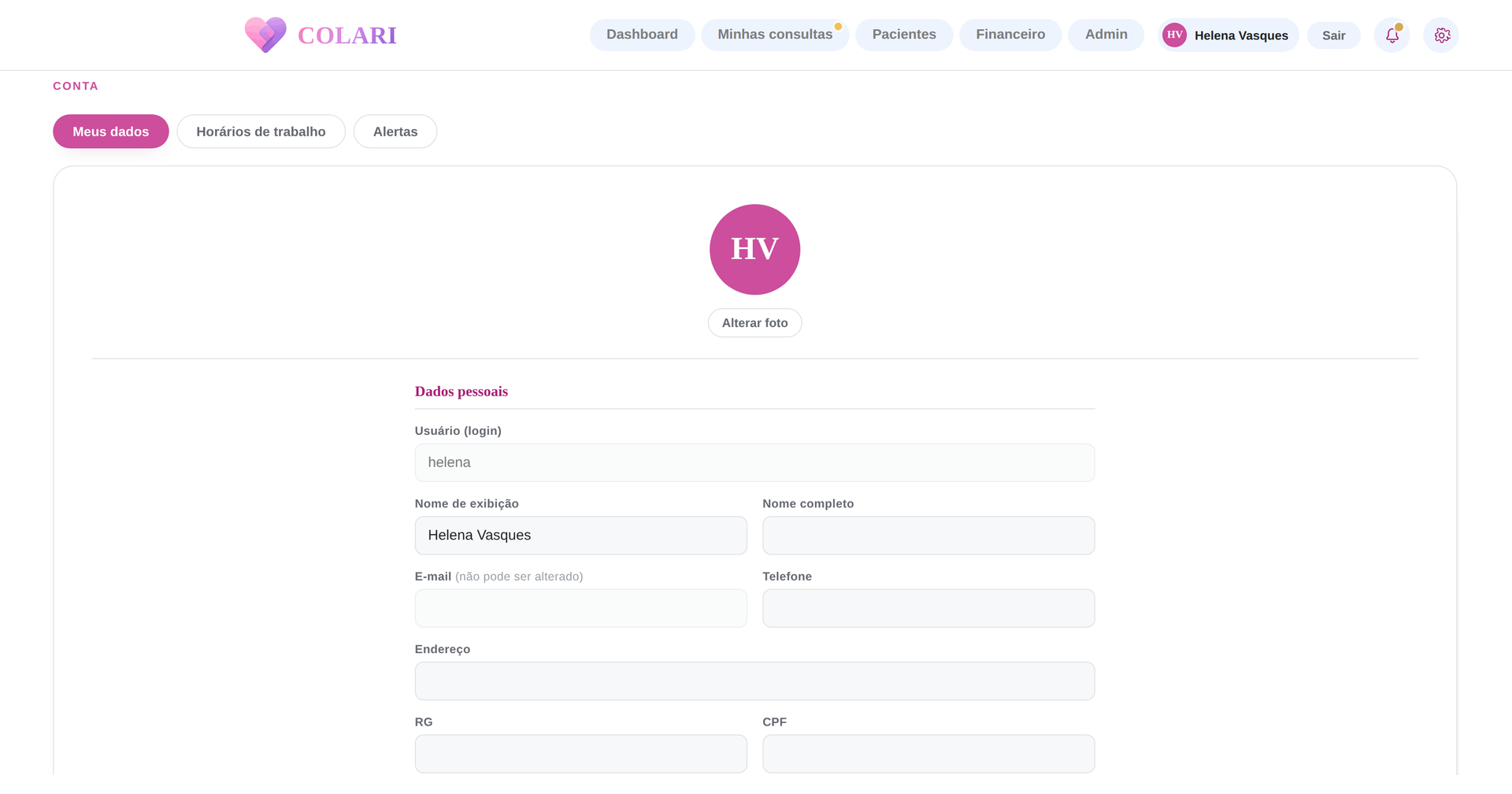
Meus dados
- Foto, nome e usuário de acesso; a senha se troca por um botão à parte, pedindo a senha atual.
- Conselho profissional, número e UF — é o que sai impresso nas receitas e nos relatórios. Preencha antes de emitir o primeiro documento.
- O interruptor do guia passo a passo liga e desliga os cards de ajuda que aparecem pelo sistema.
Horários de trabalho
- Os dias e as faixas de horário em que você atende.
- Alimenta os Horários livres do Dashboard e os horários oferecidos na sua página pública de agendamento.
- Sem isso preenchido, a página pública não tem horário nenhum para mostrar ao paciente.
Alertas
- Aviso sonoro e visual antes de a consulta começar, com a antecedência e o volume que você escolher.
- A tela salva sozinha, sem botão de salvar.
- Para receber o alerta mesmo com a aba do Colari fechada, libere as notificações do navegador quando ele pedir.
As cores do sistema ficam na engrenagem, ao lado do sininho, no canto superior direito.
Pronto para começar?
A conta é grátis e não pede cartão. Ao entrar pela primeira vez, um guia curto conduz você pelo primeiro paciente e pela primeira consulta.
Criar minha conta grátis